
GUIDE FÖR KONTAKTPERSON
Så här går försäljningen till
Som kontaktperson leder du gruppens försäljning och har kontakten med oss på Javatrip. I den här guiden går vi igenom de viktigaste momenten – från att bjuda in säljarna och komma igång till att avsluta försäljningen och ta emot leveransen.
Informera säljarna innan ni börjar
Vi har gjort en färdig text som du kan kopiera, anpassa och skicka till gruppens säljare.
Visa färdig text till säljarna
Hej!
Nu är det dags att börja sälja med Javatrip! Vi gör den här försäljningen tillsammans för att samla pengar till [MÅL]. Det är viktigt att vi hjälps åt och att alla gör vad de kan. Varje såld produkt tar oss närmare vårt gemensamma mål.
Skapa ditt konto
Registrera ditt konto via [LÄNK]. Du behöver en mejladress för att skapa ett konto. Länken används bara vid registreringen – därefter loggar du in på app.javatrip.se eller via Logga in på javatrip.se.
Bekanta dig gärna med säljappen innan du börjar.
Börja sälja
Så fort du är registrerad kan du börja sälja. Det finns tre sätt:
Din webshop – Du får automatiskt en personlig webshop. Länk och QR-kod hittar du under Min webbutik i säljappen. Där kan du även lägga till en egen rubrik, text och bild.
Dela webshoppen via exempelvis sms, mejl eller sociala medier så kan kunden själv lägga sin beställning. Beställningarna hamnar automatiskt under Mina beställningar.
Säljbroschyren – Använd katalogen när du exempelvis knackar dörr eller låt en förälder ta med den till jobbet. Beställningar kan skrivas med penna längst bak i katalogen. Kom ihåg att registrera dessa i appen innan försäljningen avslutas.
Direkt i säljappen – Under Mina sidor väljer du Registrera försäljning och lägger enkelt in kundens beställning.
Har något blivit fel kan du ändra eller ta bort en order under Mina beställningar.
När försäljningen avslutas
Jag påminner när det börjar bli dags att avsluta. Kontrollera då att alla beställningar från säljbroschyren är registrerade och välj sedan Klar med försäljning längst upp på Mina sidor. Då kan jag se att du är färdig.
Varorna levereras till mig och delas därefter ut till alla säljare. Du lämnar sedan varorna till dina kunder och tar normalt betalt samtidigt via Swish.
Swish och betalning
Lägg in ditt Swishnummer eller din QR-kod via Lägg till Swishuppgifter på Mina sidor.
När du ska leverera öppnar du kundens order genom att välja ordernumret under Mina beställningar. Där ser du vilka produkter kunden ska ha och kunden kan samtidigt se ordernummer och dina Swishuppgifter.
Be gärna kunden ange ordernumret vid betalningen och ändra orderns status till Betald. Då blir det enkelt att hålla reda på vilka kunder som har betalat.
När alla kunder har fått sina varor swishar du ditt totala försäljningsbelopp till mig på [SWISH].
Vill du sälja ännu mer?
Se våra säljtips på javatrip.se/saljtips/.
Behöver du hjälp?
Använd Snabb hjälp längst upp i säljappen. Där finns instruktioner för de flesta funktionerna.
Du kan också kontakta mig eller Javatrips kundservice på info@javatrip.se.
Nu kör vi!
Bjud in säljare
När kampanjen är upplagd behöver du bjuda in säljarna. Detta gör du på fliken ”Mitt team” i menyn. Det kan göras på tre olika sätt. Välj det sätt som passar dig bäst. Oavsett metod måste varje säljare ha tillgång till en mejladress för att kunna registrera sig.
Kopiera inbjudningslänk
Det här är det vanligaste sättet. Kopiera länken och dela den med säljarna. Dela den till exempel på er lagsida, via sms eller mejl. Säljarna klickar på länken och registrerar sig själva med en mejladress och bestämmer ett lösenord.
E-posta inbjudan
Vill man så kan man bjuda in säljare med ”E-posta inbjudan” genom att uppge en mejladress per rad och sedan välja ”Skicka inbjudningar”. Säljarna får då ett mejl med aktiveringslänk som de använder för att aktivera sitt konto och ange lösenord.
Lägg till säljare manuellt
Man kan också lägga till säljare manuellt (under Laguppställning). Där fyller du i namn och e-post på säljaren. Säljarna får då ett mejl med aktiveringslänk som de använder för att aktivera sitt konto och ange lösenord.
Tänk på att:
Aktiveringslänken används bara för att aktivera kontot. Inte för att logga in. Det gör man här eller genom att klicka på login-symbolen uppe till höger på vår hemsida. Under Laguppställning ser du om säljarna har aktiverat sig eller har status ”Inbjuden”.
Ställ in Swish
Under ”Mitt team” väljer du hur gruppens Swish-betalningar ska hanteras. Betalning sker normalt i samband med att kunden får sina produkter, men ni kan även komma överens om betalning direkt vid beställning.
Välj om kunderna ska swisha direkt till respektive säljare eller om alla betalningar ska gå till kontaktpersonen. Detta väljer du med togglebaren ”Använd kontaktens Swish”.
Säljarens Swish
Rekommenderas. Varje säljare tar betalt för sina beställningar. När säljaren har levererat sina beställningar och tagit betalt av kunderna swishar säljaren hela sitt försäljningsbelopp till kontaktpersonen. Vid detta val ges säljarna en möjlighet att lägga in sina swish-nummer och/eller QR-kod för Swish. Denna knapp finns längst upp på ”Mina sidor” i säljarnas gränssnitt. Det är inget måste men underlättar vid betalning/leverans.
Gemensam Swish
Vissa föredrar av olika skäl att samla in alla swishar direkt till kontaktpersonen. Vid detta val måste kontaktpersonen lägga in sin Swish med knappen ”Kontaktpersonens SWISH-uppgifter”. Både nummer och QR-kod kan läggas in här. Vid betalning visar då säljarna upp ditt swishnummer.
Obs: Detta kan bli rörigt för dig som kontaktperson då det är många swishar att hålla reda på. Se därför till att säljarna alltid ber kunden att uppge sitt ordernummer vid betalning.
Sälja
När säljarna är registrerade kan försäljningen börja. Varje säljare har flera sätt att ta emot beställningar och kan använda det som passar bäst för kunden. Alla registrerade beställningar samlas automatiskt i försäljningsappen. Du hittar dessa val under ”Översikt” i säljappen.
PERSONLIG WEBSHOP
(Dela webbutik) Varje säljare får en egen webshop med personlig länk och QR-kod. Länken kan delas via exempelvis sms, mejl och sociala medier. Kunden lägger själv sin beställning och den registreras automatiskt på rätt säljare.
REGISTRERA DIREKT I APPEN
(Registrera försäljning) Säljaren kan också lägga in en beställning direkt i appen, till exempel när någon beställer muntligt eller i samband med ett personligt möte.
SÄLJBROSCHYREN
Den tryckta säljbroschyren kan användas vid exempelvis dörrförsäljning eller tas med till jobbet. Beställningar kan skrivas ner med penna längst bak i broschyren. Dessa behöver sedan registreras i appen av säljaren innan försäljningen avslutas.
Tänk på att:
Som kontaktperson är det viktigt att peppa säljarna så att alla deltar och bidrar. Se våra säljtips här. Du kan följa hela gruppens försäljning i appen. Säljarna ser endast sina egna beställningar och gruppens totala försäljning.
Avsluta försäljning
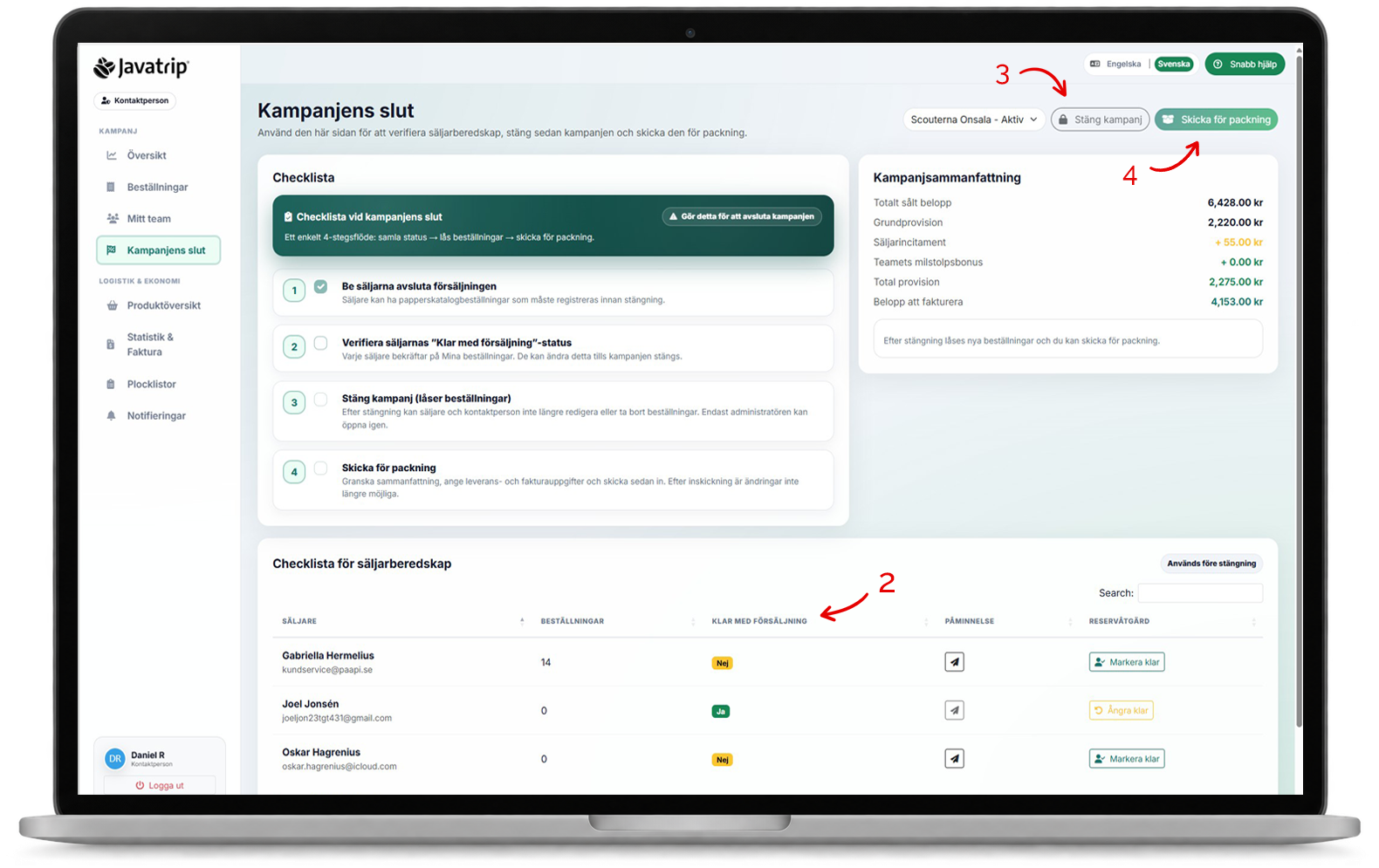
När försäljningsperioden är slut avslutar du kampanjen under ”Kampanjens slut” i appen. Här finns en checklista som hjälper dig genom hela processen. Vi rekommenderar att du gör detta på en dator eller surfplatta för att få en bra överblick, men det går också att göra på mobil.
1. BE SÄLJARNA AVSLUTA FÖRSÄLJNINGEN
Meddela säljarna att det är dags att avsluta. Påminn dem särskilt om att registrera eventuella beställningar från säljbroschyren i appen.
2. KONTROLLERA ATT ALLA ÄR KLARA
Säljarna markerar själva ”Klar med försäljning” under ”Min webbutik” i säljappen. när alla deras beställningar är registrerade. Du kan följa statusen för samtliga säljare på sidan. Om någon inte har markerat sig som klar kan du vid behov göra det åt säljaren. Det gör du med ”Markera klar”.
3. STÄNG KAMPANJEN
När du är säker på att alla beställningar är registrerade klickar du på ”Stäng kampanj”. Därefter stängs säljarnas webshoppar och inga fler beställningar kan registreras eller ändras.
4. SKICKA FÖR PACKNING
Kontrollera sammanställningen och fyll i leverans- och fakturauppgifterna. När allt stämmer väljer du ”Skicka för packning”. Då registreras gruppens slutliga beställning hos Javatrip och inga ytterligare ändringar kan göras.
GUIDE FÖR KONTAKTPERSON
Så här går det till
Som kontaktperson leder du gruppens försäljning och har kontakten med oss på Javatrip. I den här guiden går vi igenom de viktigaste momenten – från att bjuda in säljarna och komma igång till att avsluta försäljningen och ta emot leveransen.
INFORMERA SÄLJARNA INNAN NI BÖRJAR
Vi har gjort en färdig text som du kan kopiera, anpassa och skicka till gruppens säljare.
Visa färdig text till säljarna
Hej!
Nu är det dags att börja sälja med Javatrip! Vi gör den här försäljningen tillsammans för att samla pengar till [MÅL]. Det är viktigt att vi hjälps åt och att alla gör vad de kan. Varje såld produkt tar oss närmare vårt gemensamma mål.
Skapa ditt konto
Registrera ditt konto via [LÄNK]. Du behöver en mejladress för att skapa ett konto. Länken används bara vid registreringen – därefter loggar du in på app.javatrip.se eller via Logga in på javatrip.se.
Bekanta dig gärna med säljappen innan du börjar.
Börja sälja
Så fort du är registrerad kan du börja sälja. Det finns tre sätt:
Din webshop – Du får automatiskt en personlig webshop. Länk och QR-kod hittar du under Min webbutik i säljappen. Där kan du även lägga till en egen rubrik, text och bild.
Dela webshoppen via exempelvis sms, mejl eller sociala medier så kan kunden själv lägga sin beställning. Beställningarna hamnar automatiskt under Mina beställningar.
Säljbroschyren – Använd katalogen när du exempelvis knackar dörr eller låt en förälder ta med den till jobbet. Beställningar kan skrivas med penna längst bak i katalogen. Kom ihåg att registrera dessa i appen innan försäljningen avslutas.
Direkt i säljappen – Under Mina sidor väljer du Registrera försäljning och lägger enkelt in kundens beställning.
Har något blivit fel kan du ändra eller ta bort en order under Mina beställningar.
När försäljningen avslutas
Jag påminner när det börjar bli dags att avsluta. Kontrollera då att alla beställningar från säljbroschyren är registrerade och välj sedan Klar med försäljning längst upp på Mina sidor. Då kan jag se att du är färdig.
Varorna levereras till mig och delas därefter ut till alla säljare. Du lämnar sedan varorna till dina kunder och tar normalt betalt samtidigt via Swish.
Swish och betalning
Lägg in ditt Swishnummer eller din QR-kod via Lägg till Swishuppgifter på Mina sidor.
När du ska leverera öppnar du kundens order genom att välja ordernumret under Mina beställningar. Där ser du vilka produkter kunden ska ha och kunden kan samtidigt se ordernummer och dina Swishuppgifter.
Be gärna kunden ange ordernumret vid betalningen och ändra orderns status till Betald. Då blir det enkelt att hålla reda på vilka kunder som har betalat.
När alla kunder har fått sina varor swishar du ditt totala försäljningsbelopp till mig på [SWISH].
Vill du sälja ännu mer?
Se våra säljtips på javatrip.se/saljtips/.
Behöver du hjälp?
Använd Snabb hjälp längst upp i säljappen. Där finns instruktioner för de flesta funktionerna.
Du kan också kontakta mig eller Javatrips kundservice på info@javatrip.se.
Nu kör vi!
Bjud in säljare
När kampanjen är upplagd behöver du bjuda in säljarna. Detta gör du på fliken ”Mitt team” i menyn. Det kan göras på tre olika sätt. Välj det sätt som passar dig bäst. Oavsett metod måste varje säljare ha tillgång till en mejladress för att kunna registrera sig.
01 - Kopiera Inbjudningslänk
Det här är det vanligaste sättet. Kopiera länken och dela den med säljarna. Dela t.ex på er lagsida, via sms eller mejl. Säljarna får en länk där de själva går in och registrerar sig med en mejladress och bestämmer ett lösenord.
02 - E-posta inbjudan
Bjud in en eller flera säljare med ”E-posta inbjudan” genom att uppge en mejladress per rad och sedan välja ”Skicka inbjudningar”. Säljarna får då ett mejl med aktiveringslänk som de använder för att aktivera sitt konto och ange lösenord.
03 - Lägg till säljare manuellt
Lägg till säljare manuellt (under Laguppställning). Där fyller du i namn och e-post på säljaren. Säljarna får ett mejl med aktiveringslänk som de använder för att aktivera sitt konto och ange lösenord.
Tänk på att:
Aktiveringslänken används bara för att aktivera kontot. Inte för att logga in. Det gör man här eller genom att klicka på login-symbolen uppe till höger på vår hemsida.
Under Laguppställning ser du om säljarna har aktiverat sig eller har status ”Inbjuden”.
Ställ in Swish
Under ”Mitt team” väljer du hur gruppens Swish-betalningar ska hanteras. Betalning sker normalt i samband med att kunden får sina produkter, men ni kan även komma överens om betalning direkt vid beställning.
Välj om kunderna ska swisha direkt till respektive säljare eller om alla betalningar ska gå till kontaktpersonen. Detta väljer du med togglebaren ”Använd kontaktens Swish”.
Säljarens Swish
Rekommenderas. Varje säljare tar betalt för sina beställningar. När säljaren har levererat sina beställningar och tagit betalt av kunderna swishar säljaren hela sitt försäljningsbelopp till kontaktpersonen. Vid detta val ges säljarna en möjlighet att lägga in sina swish-nummer och/eller QR-kod för Swish. Denna knapp finns längst upp på ”Mina sidor” i säljarnas gränssnitt. Det är inget måste men underlättar vid betalning/leverans.
Gemensam Swish
Vissa föredrar av olika skäl att samla in alla swishar direkt till kontaktpersonen. Vid detta val måste kontaktpersonen lägga in sin Swish med knappen ”Kontaktpersonens SWISH-uppgifter”. Både nummer och QR-kod kan läggas in här. Vid betalning visar då säljarna upp ditt swishnummer.
Obs: Detta kan bli rörigt för dig som kontaktperson då det är många swishar att hålla reda på. Se därför till att säljarna alltid ber kunden att uppge sitt ordernummer vid betalning.
Sälja
När säljarna är registrerade kan försäljningen börja. Varje säljare har flera sätt att ta emot beställningar och kan använda det som passar bäst för kunden. Alla registrerade beställningar samlas automatiskt i försäljningsappen. Du hittar dessa val under ”Översikt” i säljappen.
Personlig Webshop
(Dela webbutik) Varje säljare får en egen webshop med personlig länk och QR-kod. Länken kan delas via exempelvis sms, mejl och sociala medier. Kunden lägger själv sin beställning och den registreras automatiskt på rätt säljare.
Registrera direkt i appen
(Registrera försäljning) Säljaren kan också lägga in en beställning direkt i appen, till exempel när någon beställer muntligt eller i samband med ett personligt möte.
Säljbroschyren
Den tryckta säljbroschyren kan användas vid exempelvis dörrförsäljning eller tas med till jobbet. Beställningar kan skrivas ner med penna längst bak i broschyren. Dessa behöver sedan registreras i appen av säljaren innan försäljningen avslutas.
Tänk på att:
Som kontaktperson är det viktigt att peppa säljarna så att alla deltar och bidrar. Se våra säljtips här. Du kan följa hela gruppens försäljning i appen. Säljarna ser endast sina egna beställningar och gruppens totala försäljning.